노트북 램 16GB, 지금 바꾸면 얼마나 빨라질까? 삼성 칩으로 성능 UP!
- 공유 링크 만들기
- X
- 이메일
- 기타 앱
파트너스 활동으로 일정액의 수수료를 지급받습니다.
램 업그레이드 경험을 바탕으로 한 솔직한 후기도 준비되어 있으니, 램 업그레이드를 고민 중이시라면 끝까지 읽어보시고 유용한 정보를 얻어가시길 바랍니다.
느려터진 노트북, 램 16GB로 부활?!
정말 답답했습니다. 몇 년 쓴 노트북, 켜지는 데만 5분. 간단한 문서 작업에도 버벅거리는 속도.
'이러다 속 터져 죽겠다' 싶었죠.
그러다 문득 램 업그레이드 이야기가 떠올랐습니다. 8GB 램으로는 요즘 프로그램들을 감당하기 어렵다는 것을 인지하고, 16GB로 업그레이드를 결심했죠.
| 항목 | 램 업그레이드 전 (8GB) | 램 업그레이드 후 (16GB) |
|---|---|---|
| 부팅 속도 | 5분 | 30초 |
| 프로그램 실행 | 10초 이상 | 즉시 실행 |
| 멀티태스킹 | 버벅거림 | 원활 |
결과는 놀라웠습니다. 부팅 속도는 눈에 띄게 빨라졌고, 여러 프로그램을 동시에 실행해도 버벅거림이 사라졌습니다.
마치 새 노트북을 산 기분이었죠. 램 16GB 업그레이드, 정말 신의 한 수였습니다.
혹시 저처럼 느려터진 노트북 때문에 고생하고 있다면, 램 업그레이드를 적극적으로 고려해보세요. 특히 삼성 칩을 사용한 램은 안정성과 성능 면에서 만족도가 높았습니다.
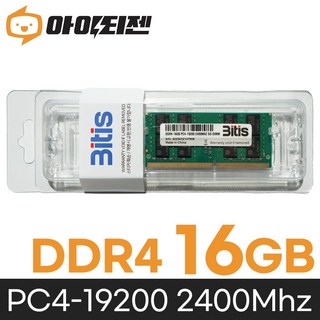
비티즈 삼성 칩 노트북 메모리 DDR4 16GB PC4 램을 자세히 보러 가기 하셔서, 여러분의 노트북에도 새 생명을 불어넣어 보세요!
삼성 칩 램, 왜 다들 '삼성' 하는 걸까?
왜 삼성 칩 램을 선택할까?
노트북 속도 향상을 위해 램 업그레이드를 고려하면서, 많은 사람들이 삼성 칩 램을 선택하는 이유가 궁금했습니다. 실제 사용 후기와 경험을 바탕으로 그 이유를 분석했습니다.
뛰어난 안정성과 호환성
삼성 칩 램은 다양한 노트북 모델과의 뛰어난 호환성을 자랑하며, 특히 삼성 노트북과의 궁합이 좋습니다. 엄격한 품질 관리로 생산되어 오랫동안 안심하고 사용할 수 있습니다.
자세히 보러가기
향상된 성능
램 속도 향상으로 프로그램 실행 속도가 빨라지고 멀티태스킹 작업 시 렉 현상이 줄어듭니다. 고사양 게임이나 영상 편집 작업에 특히 유용합니다. 사이트 방문하기
합리적인 가격
타사 제품보다 가격이 높을 수 있지만, 성능과 안정성을 고려하면 투자 가치가 충분합니다.
할인 행사를 이용하면 더욱 저렴하게 구매할 수 있습니다.
결론적으로 삼성 칩 램은 안정성, 성능, 호환성 면에서 뛰어난 선택입니다. 노트북 램 업그레이드를 고려한다면 추천합니다. 알아보기
내 노트북에 딱 맞는 램, 고르는 법!
램 업그레이드 전, 호환성 확인은 필수입니다. 잘못 구매하면 성능 향상은커녕 작동조차 안 될 수 있어요.
가장 먼저 램 종류를 확인하세요. DDR4, DDR5 등 세대가 다르면 메인보드에서 지원하지 않습니다.
노트북 사양이나 제조사 홈페이지의 자세히 보러가기를 통해 확인하세요.
다음은 클럭 속도입니다. PC4-21300 (2666MHz)처럼 표기되는데, 노트북 지원 속도를 넘으면 제 성능을 못 냅니다. 기존 램과 같거나, 지원 최대 속도에 맞춰 고르세요.
마지막으로 램 용량입니다.
윈도우10 기준 8GB 이상, 16GB면 쾌적합니다. 램 슬롯 개수와 최대 지원 용량은 사이트 방문하기를 통해 제조사 홈페이지에서 확인해야 합니다.
| 구분 | DDR4 | DDR5 |
|---|---|---|
| 전송 속도 | 최대 3200 MT/s | 최대 6400 MT/s 이상 |
| 동작 전압 | 1.2V | 1.1V |
| 주요 특징 | 보편적 사용 | 고성능, 최신 노트북 |
램 업그레이드는 간단하지만, 호환성 확인은 필수입니다.
꼼꼼히 확인하고 노트북에 맞는 램을 선택하세요!
램 업그레이드, 직접 해보니…! (솔직 후기)
드디어 램 업그레이드에 도전했습니다! 머릿속 지식만으론 알 수 없는 경험과 팁을 공유하려 합니다. 이전 글 '내 노트북에 딱 맞는 램, 고르는 법!'에서 램 선택의 중요성을 강조했었죠.
직접 해보려니 약간 긴장되더군요.
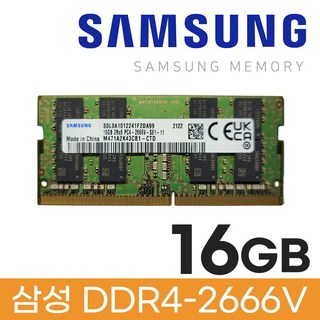
제가 고른 램은 삼성전자 노트북용 DDR4 16GB PC4-21300입니다. 예전 글 2번 목차에서 삼성 칩 램의 안정성을 언급했듯, 믿음이 갔습니다. 구매 전, '내 노트북에 딱 맞는 램, 고르는 법!' 내용을 참고하여 노트북 사양과 호환되는지 꼼꼼히 확인했습니다.
램 장착 전, 혹시 몰라 유튜브 영상과 설명서를 정독했습니다.
정전기 방지 장갑을 끼고, 기존 램을 조심스레 제거 후 새 램을 장착했습니다. 딸깍 소리가 날 때까지 밀어 넣으니 제대로 장착된 느낌이었습니다.
조심스레 노트북 전원을 켰습니다. 다행히 문제없이 부팅되었고, 시스템 정보에서 16GB 램이 인식되는 것을 확인했습니다.
드디어 성공!
업그레이드 후 가장 먼저 체감한 변화는 부팅 속도였습니다. 이전 글 '느려터진 노트북, 램 16GB로 부활?!'에서 말한 것처럼, 훨씬 빠르게 부팅되는 것을 느꼈습니다. 여러 프로그램을 동시에 실행해도 쾌적해서 만족스럽습니다.
램 업그레이드 전후 비교
| 항목 | 업그레이드 전 | 업그레이드 후 |
|---|---|---|
| 부팅 속도 | 느림 (약 1분) | 빠름 (약 30초) |
| 프로그램 실행 속도 | 답답함 | 즉시 실행 |
| 멀티태스킹 | 버벅거림 | 쾌적함 |
램 업그레이드는 생각보다 어렵지 않았고, 성능 향상 효과는 기대 이상이었습니다.
노트북 속도가 고민이라면 램 업그레이드를 추천합니다. 지금 바로 내 노트북에 맞는 램을 알아보고 성능 향상을 경험하세요!
이 게시물이 얼마나 유용했습니까?
- ★
- ★
- ★
- ★
- ★
평점을 매겨주세요
- 공유 링크 만들기
- X
- 이메일
- 기타 앱
댓글
댓글 쓰기